- Aug 09 Sun 2009 23:45
-
練習修圖


- May 02 Sat 2009 22:49
-
PS 10
- Apr 23 Thu 2009 23:33
-
PS 9
4/23 第九堂課
今天發生了件小趣事。
那對年紀大的夫妻(姑且稱之阿伯夫妻)比較晚到,老師就問說:「是上班嗎?很趕喔?」
阿伯就說:「我們從宜蘭來的...一直都很趕...」
哇,真是想替他們拍拍手;所以可以對他們比較有耐心了,噗...我真是現實...
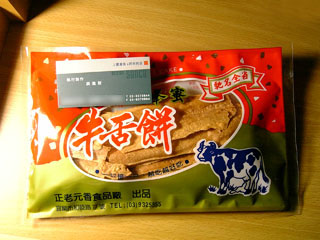
中間下課的時候,阿伯就拿一袋東西給老師說要送老師,我們就轉過頭看了一下。
後來阿伯就開始發一人一包牛舌餅,並附上自己的名片。
然後我們就笑開懷...覺得怎麼那麼妙啊~
就開始有人問說:「你在賣的喔?」
阿伯說:「沒有沒有,朋友在賣的,請你們吃吃看,以後你們到宜蘭都可以打給我,我可以帶你們去玩。」
然後阿伯又說:「我們是做招牌的啦...啊我們就是招標比較多啊,很多人都來這裡上課...所以我們也來,啊我電腦比較不行,我老婆比較厲害...」
哈哈哈,真是可愛,你知道還帶著台語腔...老師都不知道要不要打斷他繼續上課...
我看一下名片,阿伯是寫○○廣告-執行製作,不過我想他是老闆啦,不然自己都不會設計怎麼在廣告公司上班。
很妙很妙,特此記錄。
好啦,進入上課正題,今天教「色版」,運用色版可以做比較難的撕紙效果、髮絲去背、頹廢風格。
1.撕紙效果
忘了copy原始檔,這個就是用新增色版在上面用「鉛筆工具」畫出要撕的範圍,然後在要保留的地方用油漆桶填入黑色。
接著可以做紙張邊緣,利用濾鏡裡的筆觸-潑濺、高斯模糊。
然後回到RGB色版點一下alpha色版,回到圖層浮動視窗,按DEL就OK啦。
要白邊就用筆畫囉,還可以加點陰影,或是填入其他圖片。
2.髮絲去背
我們沒從一開始做,因為時間不夠,先用老師處理過的路徑來做。
這是原始檔,但頭髮的地方先大略選取而已。
然後用多邊形套索大略的圈選頭髮的部位,然後利用曲線裡的滴管將黑色更黑,淺色變白。
總之把要的地方選黑,不要的背景選白,然後可以切出範圍,其實不難!
之前看網路分享都好難喔,不過因為這男生頭髮比較簡單,下次要教女生有飄逸的頭髮,很難~
去背後是這樣囉~
3.頹廢風格
這是原圖
先用「漸層工具」做出一個新的圖層,選「色彩增值」就可以蓋上舊舊的顏色。
然後也是利用新增色版加上外框,再用濾鏡收藏館做出邊緣撕裂、角度筆觸、粒狀紋理的處理。
就可以像這樣舊舊的啦...
不過這張圖實在不優,做出來也沒有懷舊fu...圖庫真是不好找,哈。
今天結束。

- Apr 16 Thu 2009 22:53
-
PS 7
4/16 第七堂課
今天就換了一批同學啦,連我也不過五個人,心想人少好辦事可以教多一點快一點。
可是............
今天光講解環境介面、如何開新檔、文字工具就可以耗費兩個半小時!
WHY?!
因為今天的同學裡面,有一對我目測約50來歲的夫妻,連電腦都不太會用就來學photoshop!
吼...
所以老師示範一遍,又要示範兩遍三遍,基本上他們連聽都有問題....
整堂課就耗費在那裡,最後老師連今天應該講的課都沒上完。
文字工具本來就很簡單,所以我自己摸索的時候就會了,等於我今天根本沒學到什麼新東西。
很難想像之後的上課會delay多嚴重..........
這對夫妻連Alt、Ctrl鍵好像都不太知道...
我無言啊~~~~~~~
還跟老師說「偶電腦不太會,你們要辛苦一點了...」(台語腔)
要不然就是問老師:「老師我的字體大小要怎麼選公分??不要用點(pt)不行嗎?」(God!!!!!聽到好想死..........)
這就是我無奈的第七堂課。
還好我只能設想這些人是出現在比較簡單的課程時,如果上合成時遇到他們,我想....一堂課做不了一張圖...
可是他們有向學的精神很好,我也不能剝奪人家的權利,更何況人家有繳學費。(但我也有繳學費啊...)
唉,純抱怨。我想老師也不能怎麼樣,而且老師超有耐心的,講一講還會轉換台語口音,凹嗚...有沒有必要啊...
今天就換了一批同學啦,連我也不過五個人,心想人少好辦事可以教多一點快一點。
可是............
今天光講解環境介面、如何開新檔、文字工具就可以耗費兩個半小時!
WHY?!
因為今天的同學裡面,有一對我目測約50來歲的夫妻,連電腦都不太會用就來學photoshop!
吼...
所以老師示範一遍,又要示範兩遍三遍,基本上他們連聽都有問題....
整堂課就耗費在那裡,最後老師連今天應該講的課都沒上完。
文字工具本來就很簡單,所以我自己摸索的時候就會了,等於我今天根本沒學到什麼新東西。
很難想像之後的上課會delay多嚴重..........
這對夫妻連Alt、Ctrl鍵好像都不太知道...
我無言啊~~~~~~~
還跟老師說「偶電腦不太會,你們要辛苦一點了...」(台語腔)
要不然就是問老師:「老師我的字體大小要怎麼選公分??不要用點(pt)不行嗎?」(God!!!!!聽到好想死..........)
這就是我無奈的第七堂課。
還好我只能設想這些人是出現在比較簡單的課程時,如果上合成時遇到他們,我想....一堂課做不了一張圖...
可是他們有向學的精神很好,我也不能剝奪人家的權利,更何況人家有繳學費。(但我也有繳學費啊...)
唉,純抱怨。我想老師也不能怎麼樣,而且老師超有耐心的,講一講還會轉換台語口音,凹嗚...有沒有必要啊...
- Apr 16 Thu 2009 13:19
-
PS 6

4/14 第六堂課 (終於上一半了...)
把合成做一個總結,這也是這個部分的結束,有的同學就結束囉。
因為復興每次上課都是分成A+B的課程。
有人先上B再上A,而我勒,就是到A的時候加入這個班,所以等我上B的時候就會有人加入。
老實說我真不喜歡這樣...這代表有些基礎功能老師都要重複教...
- Apr 11 Sat 2009 00:53
-
PS 5
4/9
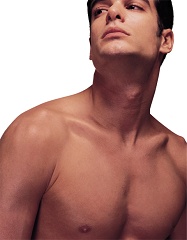
今天就直接進行合成實作囉~
兩個範例,一個是石頭人(質變);一個是天空之城(超現實)。
兩個範例都是利用遮色片去做,但要注意的是細修的部分,怎樣的邊緣/光影看起來才不像貼上去的。
- Apr 08 Wed 2009 22:16
-
PS 4

4/7
這堂課教的是延續上一堂課的去背,也接著教些簡易的合成。
*橢圓畫面選取工具
當然應用在圓形囉,如果拉出來的圓形不符合你要的範圍,可以用選取→變形選取範圍,利用四個節點來調整。
選完之後也是為了避免白邊,所以可以縮減1px,你要的那個圖案可以按Ctrl+J新增一個圖層。
原圖
去背
*磁性套索工具
像下面這種不規格的曲線就適用,可以先大概選出一個範圍,再用Shift(加選)、Alt(減去)去做修改。
原圖
原圖加上背景之後,配合光線加點陰影,就比較不假了。
這樣其實就算簡易的合成。
不過加陰影是很需要藝術底子的,然後遠處要淡色,近處要深色,可以用漸層去做。
*魔術棒工具
適合下面這種單一背景色的,可以一次點選,再選相近色。
原圖
去背 非常乾淨 如果不乾淨也可以利用套索工具去調整~
基礎合成
就是用遮色片去做各項處理,非常簡單,而且容易復原。
像要合成下面這兩張圖。
分別是兩個圖層,利用最上面那個圖層,加上遮色片,用筆刷刷出要顯色的地方。
黑色筆刷→顯現下方圖層,白色筆刷→保留上方圖層,灰色就是控制不透明狀態。
簡單地做了一下,加點飽和度和色階的調整,看起來就不一樣了。
就只是用遮色片就可以做到這樣,真是一個簡單又好用的合成方法。
最後我們練習一個彩色黑白影像共存。
原圖是這樣。
然後也是利用遮色片,去除飽和度以後會變成黑白影像。
然後再用黑色筆刷刷出要顯示彩色的地方,就變成這樣,也很容易。
最後老師補充筆刷的快速鍵:
筆刷變小 →鍵盤(倉頡)上的[路]
筆刷變大 →鍵盤(倉頡)上的[街]
- Apr 03 Fri 2009 21:39
-
PS 3

4/2
今天教「影像藝術化」。
我本來很擔心老師會不會忘記給我們圖檔,還好她一來就很主動分享資料夾給我們。
今天教了怎麼把圖片變成「水彩效果」和「水墨效果」。
雖然濾鏡裡就有「水彩」的功能,但老師說那是水彩筆觸,其實做出來比較像水墨。
- Apr 01 Wed 2009 22:19
-
PS 2

3/31
今天第二次上課,教「影像修補與美化」。
我終於受不了開口跟老師要一樣的圖檔,不然每次都要自己找某種類型的圖檔很浪費時間。
以前上以拉的時候,老師都跟我們用一樣的圖,這樣才知道自己有沒有做錯啊!
我們先玩簡單的,如果你的照片日期有打印,要把照片的日期改掉。
使用「仿製印章工具」,不過這個拷貝貼上不會運算複製和貼上區域的光影明暗。
老師說用拖拉的會比點一下自然,不然就會有一個像蓋章一樣的輪廓,這是偷呷步要學起來。
所以我們就教「修補工具」。
修補工具之一「污點修復筆刷工具」,這個只能修復小污點。
「修復筆刷工具」就會考量光影的明暗,和仿製印章工具一樣要按Alt定義複製區域。
「修補工具」可以用於大範圍的區域,可以拖移圈選區域附近的像素來替代圈選的區域。
「加亮工具」可以補強髒髒黑黑的區塊,所以我的牆才會變白,還可用於黑眼圈!
我們就用這幾個工具試了下面這個圖。
老師說要把背景變成空白,然後我就開始狂塗,然後才發現只要把那個桿子弄不見啊...
但素我來不及了,所以不想改,弄得這樣糟,之後還是得靠自己練習。
要修改的地方若遇到圖片中的人的輪廓那邊的處理就要很細緻,好難喔!
補一個練習 應該是有比較好
然後我們試著修改做人像美化。
老師說化妝品和汽車廣告都是多做一個遮色片圖層,然後把人臉做高斯模糊看起來就沒有毛細孔。
然後用筆刷畫出你要顯示模糊的區塊。
不過勒....我這個高斯模糊做太多了,所以很假,哈哈哈~
老師說人的五官輪廓還是要在...而且不要把痣修掉!我得好好練習,以後可以去相館或婚紗公司打工,哈哈。
再補一個練習
拿一下某知名彩妝部落客素顏的樣子當作練習 (因為身邊沒有人可以當練習)
噓...不要告訴她
最後勒,我們做了一個改顏色的動作,筆刷裡的「顏色取代工具」。
把一群蘋果其中一顆改成綠蘋果,但是勒,我依然做的很假,哎呦威呀還真醜。
而且其中一個步驟做錯了,所以蘋果左下角變的陰影好深,但我不想重做,就變這樣。
這裡老師教我們用「套索工具」圈出要改變的區塊,然後上色。
可以使用「海綿工具」增加飽和或去除飽和。
同樣也可以用「加亮工具」「加深工具」「模糊工具」來做出景深,使主題更突出。
老話一句,還是要多練習~做出來的蘋果跟毒蘋果一樣誰會吃!
不過我覺得老師做的也沒有很像...噗
再補一個綠蘋果練習,我分別用了磁性套索跟多邊形套索工具。
因為覺得邊緣處裡的不是很完整,尚須努力啊!
上面是用磁性套索,有些細部邊緣沒抓到;
下面是我自己一個一個點的多邊形套索,好像又點太過頭有重疊黑影。
這次一整個不好學,有些工具以前就會用了,所以會覺得有點無聊。
不過自己摸的功能不是知道那麼詳盡,有上課還是有差啦!
